
Отчеты
- Информация о материале
Кассовая книга — это реестр платежей, предназначенный для контроля и анализа операций за выбранный период. В реестре отображаются все платежи, которые были созданы или изменены в диапазоне дат, указанном в фильтре.
Основная задача кассовой книги — обеспечить полный и сквозной учет всех денежных потоков, связанных с продажами.
На основании данных кассовой книги проводится дальнейшая сверка финансовых операций: проверяется факт формирования кассовых чеков, поступление денежных средств, корректность отражения платежей в учете и выполнение других бухгалтерских контрольных процедур. Это позволяет обеспечить прозрачность и точность платежных операций, а также минимизировать риски ошибок и нарушений в бухгалтерском учете.
Чтобы перейти в этот раздел, кликните «Меню», далее «Отчеты» и выберите раздел «Кассовая книга».

Для получения необходимых данных нужно выбрать конкретный период, за который вы хотите просмотреть информацию.

Вы можете отфильтровать платежи по способу оплаты — просто отметьте подходящие пункты галочками.

1. В общем списке отображаются дата платежа и дата последних внесенных изменений.

2. Сумма платежа доступна для просмотра в соответствующем столбце.

3. В столбце «Расчеты» фиксируется тип операции: поступление от клиента либо платеж в адрес туроператора.

4. Способ оплаты отображается автоматически.

5. Есть номер и дата заявки: кликните на номер — откроется полная информация.

6. В поле «Заказчик» указано ФИО туриста.

7. При возникновении вопросов по платежу, сразу видно, какой менеджер его вел.

Вы можете скачать файл с данными кассовой книги, в нем будут отображены только те платежи, которые вы отфильтровали.

- Информация о материале
Экспорт в 1С формирует сводный файл, содержащий полную информацию по всем заявкам. В файле отображаются ключевые показатели: финансовые параметры (себестоимость, фактическая прибыль), сведения о клиентах и поставщиках, а также данные по туру. Это позволяет интегрировать актуальные данные в учетную систему для дальнейшего бухгалтерского и управленческого учета.
Для обеспечения наглядности содержимого файла в интерфейсе отображается таблица, полностью соответствующая его структуре и данным. Таблица позволяет предварительно настроить фильтры, выявить и уточнить данные с неточностями, а также при необходимости выполнить проверку по отдельным заявкам. Важно учитывать, что в таблицу включаются только полностью оплаченные заявки — как по платежам от клиентов, так и по платежам ТО. Частично оплаченные и неоплаченные заявки не отображаются.
Данный функционал доступен только на тарифах «Все включено» и «Премиум».
Чтобы перейти в этот раздел, кликните «Меню», далее «Отчеты» и выберите раздел «Экспорт в 1С».

Откроется перечень заявок. Для получения необходимых данных нужно выбрать конкретный период, за который вы хотите просмотреть информацию.

Для каждой заявки в системе отображаются ключевые данные: дата оформления, номер заявки, себестоимость (фактическая оплата ТО) и размер фактической прибыли, полученной по этой заявке.
Сведения о заказчике подтягиваются из заявки. Для физических лиц в качестве данных указывается фамилия, имя и отчество, для юридических лиц — наименование организации. Эти данные доступны в карточке заявки — для их просмотра необходимо открыть заявку и перейти в раздел «Редактирование».
Поставщиком выступает туроператор, у которого был приобретен тур. Сведения о поставщике содержатся в карточке заявки, для их просмотра необходимо открыть заявку. Здесь же находятся сведения об услуге (данные по туру).

Для импорта данных по заявкам в 1С сначала скачайте файл в подходящем формате. После этого вы сможете загрузить его в систему с помощью имеющихся у вас инструментов для импорта. Важно учитывать, что в таблицу попадут исключительно те данные, которые соответствуют условиям установленного периода.

- Информация о материале
Отчеты представляют собой специальный раздел, который в первую очередь предназначена для работы бухгалтера. В ней можно выполнить расчет заработной платы для каждого менеджера.
Отчет «Продажи по менеджерам» позволяет проанализировать итоговые финансовые показатели деятельности компании за выбранный период — например, за месяц, квартал или год.
Состав отчета «Продажи по менеджерам»
Кликните «Меню», далее «Отчеты» и выберите отчет «Продажи по менеджерам».

Перед вами откроются фильтры отчета, по которому вы сможете рассчитать заработную плату менеджерам.
1. Вы можете отфильтровать заявки по дате создания, дате полной оплаты от клиента и дате отправления/начала тура.
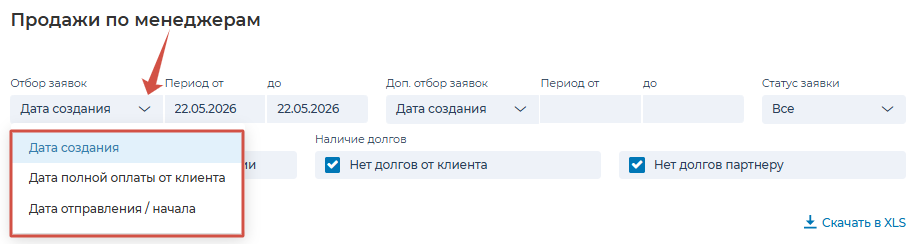
2. Для применения фильтра обязательно укажите временной период (от и до), который вас интересует. Например, месяц, квартал, год или другой произвольный диапазон дат.

3. Предусмотрена функция дополнительного отбора заявок — она работает по тем же принципам, что и основной фильтр. При использовании дополнительного отбора система применит одновременную фильтрацию по обоим условиям: будут учитываться критерии и из первого, и из второго фильтра. Обращаем внимание, что в обоих блоках (основном и дополнительном) необходимо четко задать соответствующий временной период — иначе система не сможет корректно обработать запрос.

4. Фильтр «Статус заявки» дает возможность выделить конкретные заявки менеджера, которые требуют анализа.

5. Фильтр с галочкой «Только невыплаченные комиссии» позволяет сформировать список заявок, по которым комиссия не выплачена менеджеру. Если снять эту отметку, система отобразит полный перечень заявок, по которым комиссия как уже выплачена, так и еще ожидает выплаты.

6. Аналогичным образом работает фильтр «Нет долгов от клиента». При отмеченной галочке вы получите список заявок, в которых клиент полностью оплатил тур. Если снять галочку, в отчет попадут все заявки — и с имеющейся задолженностью со стороны клиента, и с полностью оплаченными турами.

Данные поступают из заявки — чтобы проверить актуальный размер долга клиента, необходимо: открыть нужную заявку, перейти в раздел «Платежи», выбрать вкладку «Клиент» и ознакомиться с информацией о текущей задолженности.

7. По аналогии можно проверить наличие задолженности перед туроператором. Для этого используйте фильтр «Нет долгов партнеру». Если галочка установлена, система покажет только те заявки, по которым тур полностью оплачен туроператору. Если галочку снять, в списке отобразятся все заявки — как с имеющейся задолженностью перед туроператором, так и с полностью закрытыми финансовыми обязательствами.

Информация о долгах перед туроператором также берется из заявки. Чтобы ее уточнить: откройте нужную заявку, перейдите в раздел «Платежи», выберите вкладку «Туроператор» и проверьте текущий размер задолженности перед партнером.
Кнопка «Обновить отчет» позволяет обновить содержимое таблицы, не меняя при этом фильтры.

Кроме того, существует возможность экспортировать все данные в формате таблицы единым файлом. Важно учитывать, что в таблицу попадут исключительно те данные, которые соответствуют условиям установленных фильтров.

Состав отчета «Продажи по менеджерам»
1. Стоимость представляет собой сумму, подлежащую уплате клиентом за приобретение тура. У каждого менеджера будет отображаться итоговая стоимость по всем заявкам. Данные автоматически подгружаются из соответствующей заявки. Можно открыть нужную заявку, перейти в раздел «Платежи», выбрать вкладку «Клиент» и проверить стоимость тура.

2. Себестоимость представляет собой сумму, подлежащую оплате туроператору, которая автоматически подгружается из заявки. Для каждого менеджера показатель себестоимости формируется путем суммирования соответствующих данных по всем его заявкам. Можно открыть нужную заявку, перейти в раздел «Платежи», выбрать вкладку «Туроператор» и проверить сумму для оплаты.

3. Плановая прибыль в процентном выражении рассчитывается как отношение плановой прибыли к стоимости — отдельно по каждой заявке, по каждому менеджеру либо в целом по организации. Плановую комиссию вы можете посмотреть, перейдя в нужную заявку, далее в раздел «Платежи», выбрать вкладку «Комиссия».

4. Фактическая прибыль в процентах рассчитывается так же: как отношение фактической прибыли к стоимости — по заявке, по менеджеру или в целом по компании. Фактическую комиссию вы можете посмотреть, перейдя в нужную заявку, далее в раздел «Платежи», выбрать вкладку «Комиссия».

5. Система позволяет получить данные об общем количестве заявок, с которыми взаимодействовал конкретный менеджер за выбранный период.
6. Также в каждой заявке содержится информация о числе туристов, включенных в тур. Чтобы ознакомиться с этими данными, достаточно открыть соответствующую заявку.
7. Если в столбце «Комиссия выплачена» стоит галочка, это означает, что менеджер получил выплату по соответствующей заявке. В случае отсутствия отметки выплата по данной заявке еще не была осуществлена.

Предоставлена возможность просмотреть отчет с итоговыми данными по всей организации, что позволяет сравнивать результаты разных периодов, оценивать вклад каждого менеджера и планировать дальнейшие действия.
