
Перед настройкой всех последующих разделов рекомендуем вам в первую очередь настроить общие параметры вашего аккаунта.
Для настройки аккаунта кликните на пункт общего меню, далее выберите "Настройка" и пункт "Общие".

Общие настройки

- Часовой пояс
Выберите часовой пояс для настройки отображения времени в заявках.

2. Страна
В данном разделе выберите страну, где находится ваше агентство.

3. Валюта
Выберите валюту, в которой будут отображаться цены на вашем сайте.

По умолчанию цены в модулях Турвизор отображаются в рублях.
Настройка Tourvisor PRO
Выберите настройки поисковой системы, которые будут установлены по умолчанию.

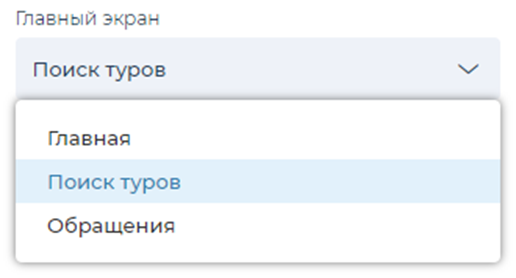
- Главный экран
Выберите из выпадающего списка вариант страницы, которая будет отображаться на экране при входе в личный кабинет.
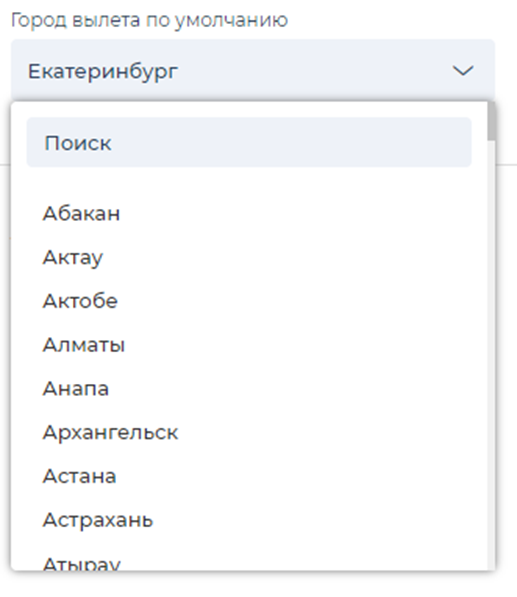
2. Город вылета по умолчанию
Настройте город вылета - данный город будет показываться во всех модулях на вашем сайте.
3. Быстрые кнопки в главном меню
Выберите из списка варианты быстрых кнопок, чтобы иметь возможность быстро переключиться на нужный раздел.

Эти кнопки будут отображаться на верхней панели на странице в личном кабинете.

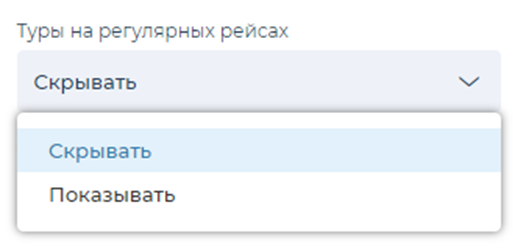
4. Туры на регулярных рейсах
Данный фильтр позволяет скрыть из результатов поиска туры на регулярных и стыковочных рейсах. А также сформировать список направлений (стран) с перелетом чартерными рейсами.
Выберите положение галочки по умолчанию в фильтре по регулярным рейсам: "Скрывать" - включена, "Показывать" – выключена.
5. Логотип вашей компании
Загрузите логотип, он будет отображаться в подборках туров и других сервисах.

Настройка уведомлений
В личном кабинете вы оперативно будете получать сообщения о входящих заявках, изменениях цены в подборках ваших клиентов, анонсы от Tourvisor и пр. Уведомления будут поступать в соответствующий раздел.

Также можно настроить получение уведомлений в Telegram или Viber и на электронную почту.
Для настройки получения уведомлений нужно кликнуть на иконку "Уведомления" и нажать значок "шестеренки".

В открывшемся окне необходимо поставить галочки в соответствующих полях:

Особое внимание при заполнении формы уделите вкладке «Документы». Нажмите "Документы" и заполните все поля в данной вкладке.

Указанные вами сведения будут использованы в качестве исходных данных для автоматического формирования различных документов.
